Stock negativo: por qué aparece y cómo limpiarlo sin perder el histórico
Abres el reporte de inventario y ves productos con −15, −3, −47 unidades. ¿Qué significa? ¿Se arregla? ¿Vale la pena investigar?

Qué significa stock negativo
Tu sistema cree que vendiste o sacaste más de lo que entró al inventario. Ejemplo:
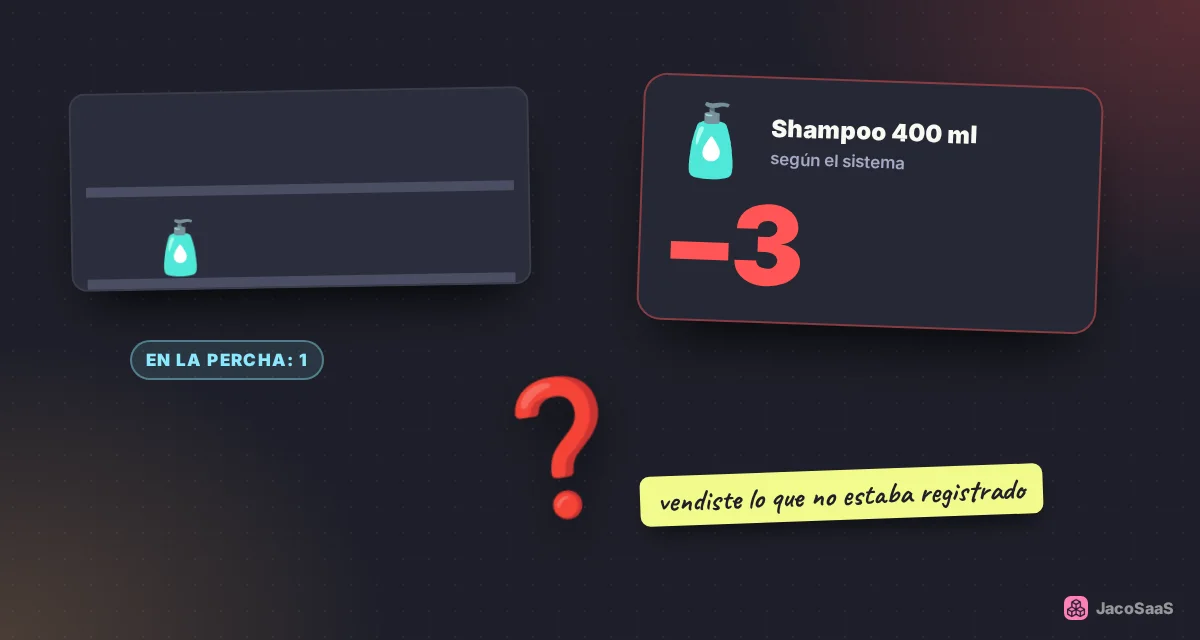
- El sistema registra que tenías 10 unidades
- Registras una venta de 15 unidades
- Stock resultante: −5
Físicamente es imposible (no puedes tener −5 camisetas en la bodega). Pero el número existe porque el sistema no bloqueó la venta.
Por qué aparece — 5 causas más comunes
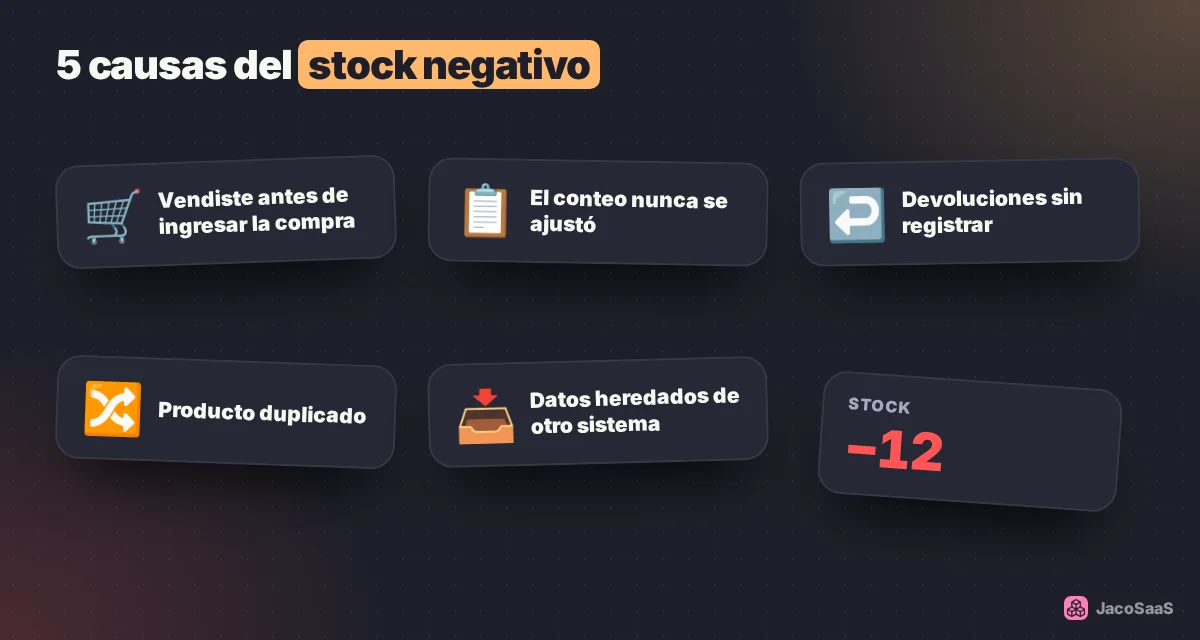
1. Migración desde Excel / otro software
La causa más común. Al importar tus datos viejos, hay cantidades iniciales que no cuadran. El sistema acepta los números "como están" para no trabar la migración.
2. Ventas registradas antes de la compra
Te llega un pedido de un proveedor, vendes inmediatamente parte de lo que acaba de llegar, pero el movimiento de "compra recibida" lo registraste al día siguiente. En ese intervalo, el sistema cree que vendiste lo que no tenías.
3. Stock mínimo / inicial mal configurado
Al crear el producto pusiste "stock inicial = 0" porque no sabías. Vendiste 3 unidades reales. Ahora stock = −3.
4. Anulaciones mal manejadas
Cancelaste una compra pero las entregas ya llegaron a tu bodega. O al revés: anulaste una venta pero el cliente se llevó el producto. El sistema queda fuera de sincronía con la realidad.
5. Mermas no registradas
Se rompió un producto, se dañó, se regaló, se perdió. Nadie registró la salida. El cliente después compra "ese producto" y el stock sale negativo.
Cómo limpiarlo (sin perder historial)
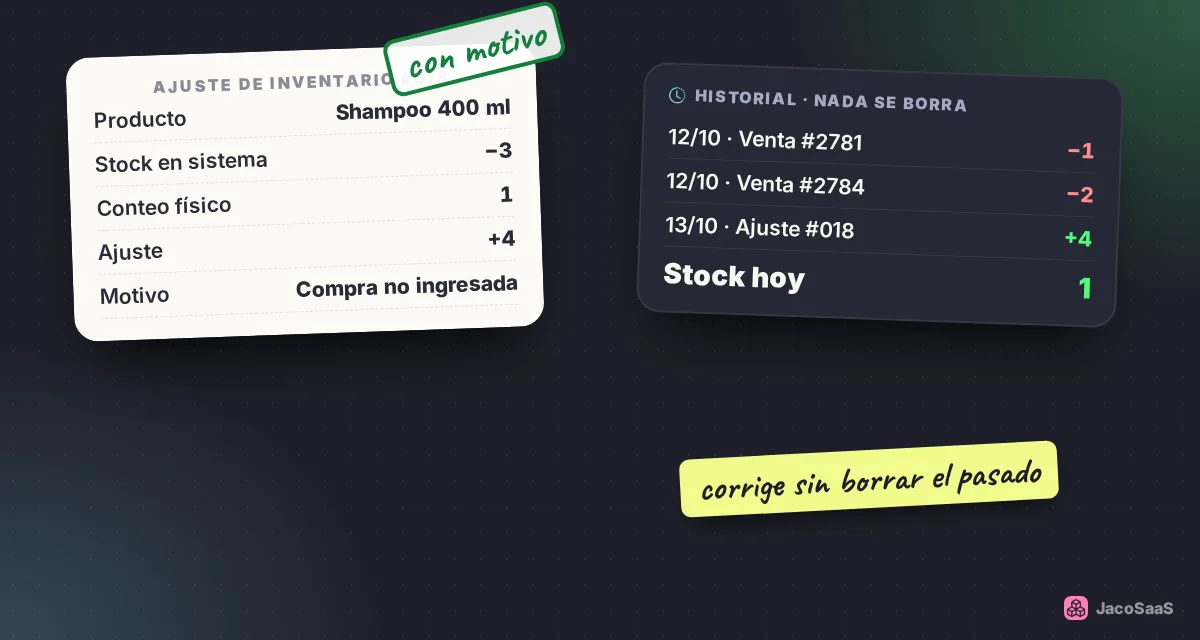
Paso 1: conteo físico honesto
Agarra cuaderno y lápiz. Cuenta cuántas unidades REALES tienes de cada producto con stock negativo. No importa lo que dice el sistema.
Paso 2: ajuste con motivo
Por cada producto con stock negativo, en JacoSaaS:
- Ve a Inventario → Ajustar
- Ingresa la cantidad real contada
- En el campo "Motivo", escribe: "Ajuste inicial post-migración" o "Regularización histórica"
- Guardar
El sistema genera un movimiento de auditoría que queda en el historial. Puedes ver en cualquier momento: "el 22/03 se ajustó de −5 a 12 porque X".
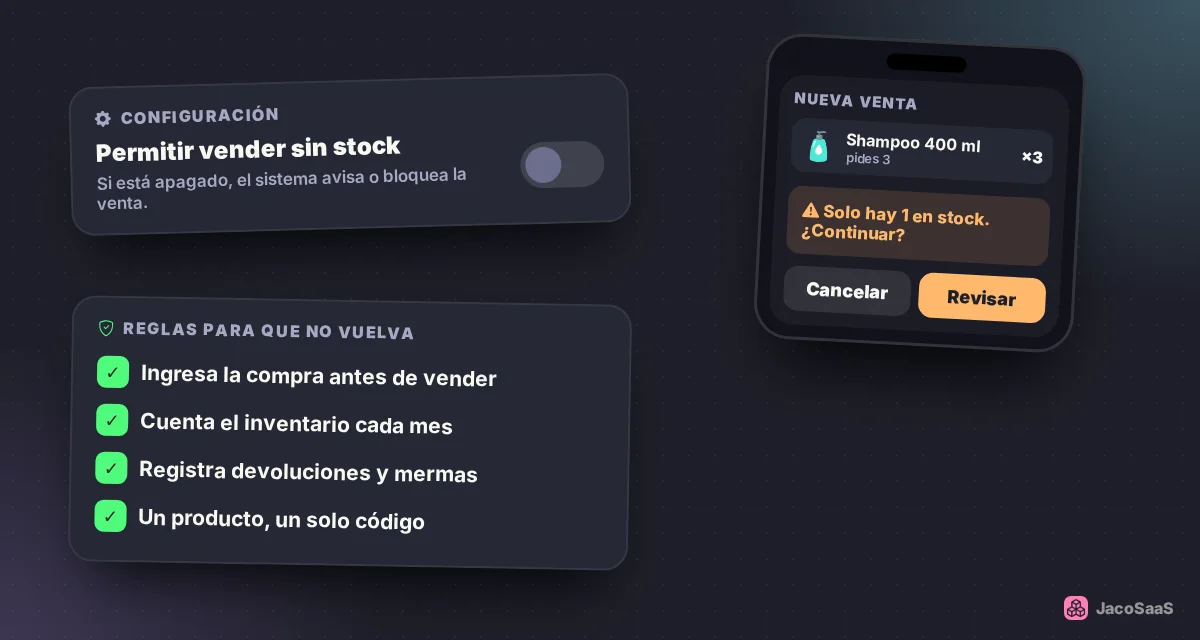
Paso 3: activar "no permitir stock negativo"
En Configuración → Inventario, desactiva la opción "Permitir stock negativo". Ahora cualquier venta que dejaría stock negativo te pedirá confirmación explícita o lo bloqueará.
Paso 4: revisar alertas de stock negativo
JacoSaaS genera notificaciones automáticas cuando un producto cae a stock negativo. Si llega una alerta, es señal de que algo raro pasó (venta sin compra previa, etc.) y conviene investigar ese día, no meses después.
¿Por qué no eliminar el histórico directamente?
Algunas personas quieren "borrar todos los movimientos raros" y empezar limpio. Mala idea:
- Pierdes la auditoría — si pasa una inspección, no puedes demostrar el histórico
- Se rompen relaciones (ventas asociadas a inventario que ya no existe)
- Pierdes datos útiles (ventas antiguas que ayudan a calcular estacionalidad)
Mejor ajustar con motivo claro. El sistema queda con el movimiento de "regularización" documentado.
Reglas para prevenir que vuelva
- No permitir stock negativo como regla general
- Recibir compras antes de venderlas (registrar llegada como primer paso del día)
- Registrar mermas como salida especial con motivo
- Conteo cíclico: contar 5-10 productos al azar por semana y ajustar si difiere
- Revisar alertas IA: si la IA detecta "venta bajo costo" o "stock crítico", atiende ese día
Visualízalo
Mira cómo se forma el stock negativo y cómo se corrige.