Tu primera factura electrónica en JacoSaaS en 5 minutos
Si ya tienes tu RUC y tu firma electrónica, emitir tu primera factura autorizada por el SRI toma unos minutos. Aquí tienes el paso a paso, con lo que vas a ver en pantalla y los errores más comunes.
Antes de empezar: lo que necesitas
- Tu RUC activo y sus datos (razón social y dirección de la matriz).
- Tu firma electrónica en archivo .p12 y su contraseña. Si aún no la tienes, mira cómo sacar la firma electrónica y cuánto cuesta.
- Saber tu régimen: general, RIMPE emprendedor o RIMPE negocio popular (lo ves en tu RUC; lee RIMPE emprendedor vs. negocio popular).
- Al menos un producto creado en JacoSaaS con su precio.
Paso 1: los datos de tu negocio
Entra a Facturación electrónica en el menú de configuración. El primer paso son tus datos tributarios:
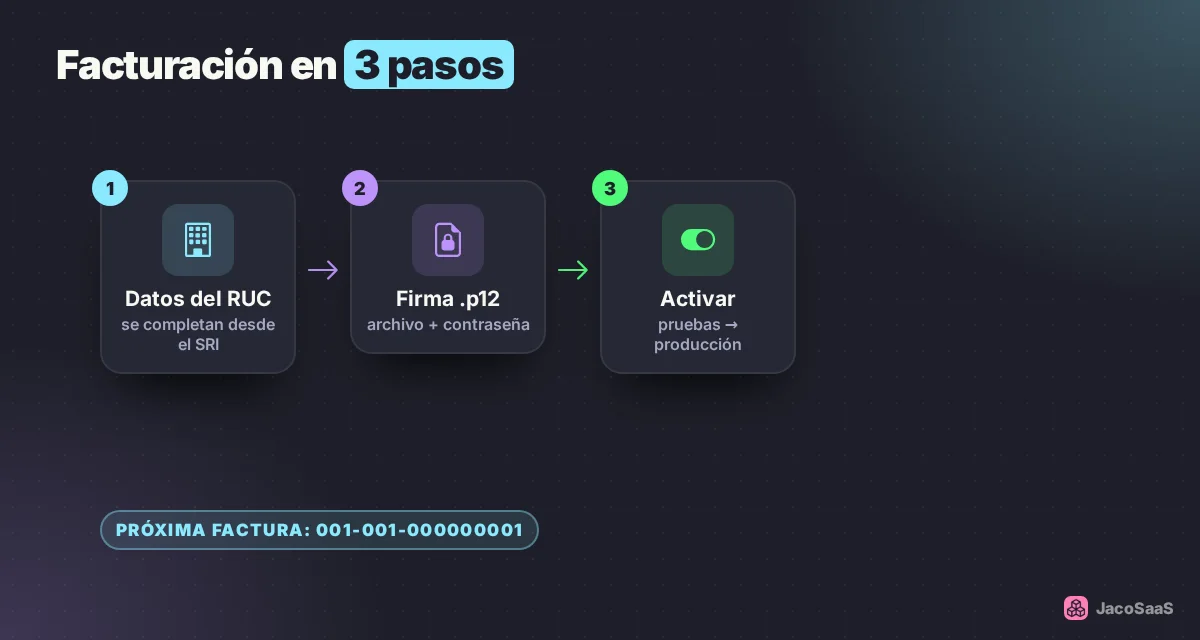
- Escribe tu RUC (13 dígitos) y toca "Buscar en el SRI": JacoSaaS completa la razón social y el nombre comercial con los datos del SRI.
- Dirección de la matriz, como aparece en tu RUC.
- Numeración: establecimiento y punto de emisión. Casi siempre son 001 y 001. El sistema te muestra cómo se verá tu próxima factura (por ejemplo, 001-001-000000001).
- Régimen: elige el tuyo.
- Tarifa de IVA y si tus precios ya incluyen el IVA o si el IVA se suma encima. El sistema te muestra un ejemplo con uno de tus productos para que no haya confusión.
- Ambiente: empieza en Pruebas si quieres ensayar. Las facturas de pruebas no tienen validez tributaria.
Paso 2: sube tu firma electrónica
- Sube el archivo .p12.
- Escribe la contraseña de la firma. Se guarda cifrada.
- JacoSaaS revisa la firma y te muestra hasta cuándo es válida. Si está por vencer, te avisa.
Paso 3: activa y pasa a producción
Con los dos pasos listos, activas la facturación electrónica. Si estabas en pruebas, emite una o dos facturas de ensayo y, cuando todo se vea bien, cambia el ambiente a Producción: desde ese momento tus facturas son reales ante el SRI. El sistema te pide confirmar ese cambio para que no lo hagas por error.
Paso 4: tu primera factura, desde la venta
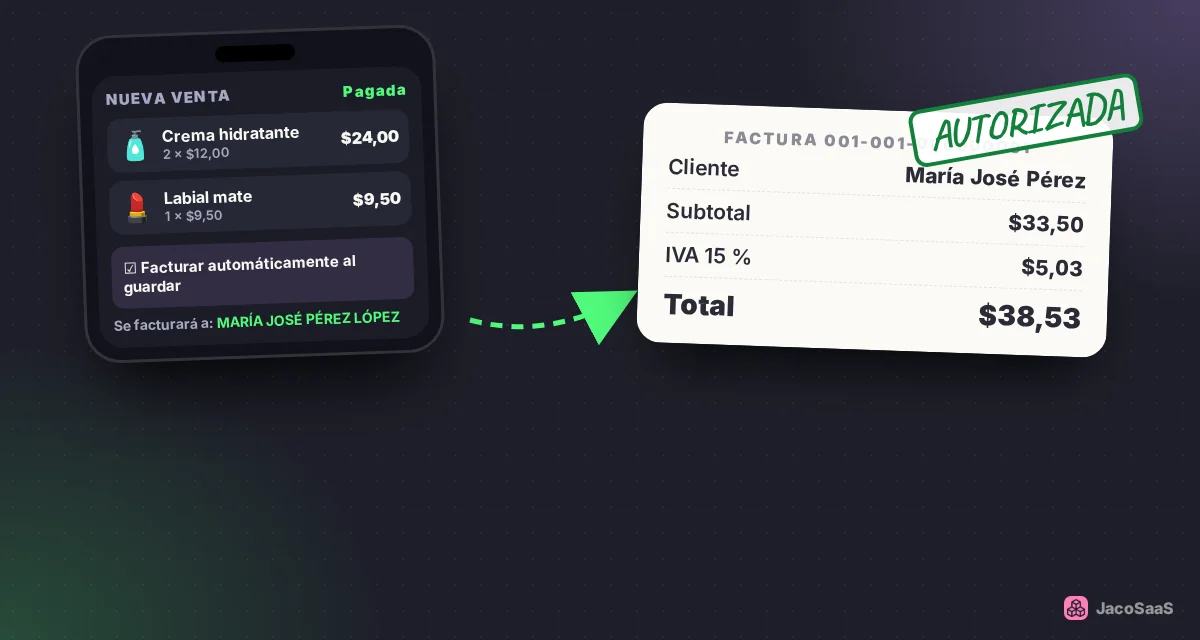
- Crea una nueva venta y agrega los productos.
- Elige el cliente. Si tiene cédula o RUC, el sistema consulta el SRI y te muestra "Se facturará a: [nombre verificado]", para que la factura salga con el nombre correcto.
- Marca la venta como pagada y elige la forma de pago.
- Activa "Facturar automáticamente al guardar" y guarda.
JacoSaaS genera la factura, la firma con tu firma electrónica y la envía al SRI en ese momento. Cuando el SRI la autoriza, el cliente recibe por correo la factura en PDF (RIDE) y el XML, si tiene correo registrado.
¿Venta a consumidor final? También puedes facturarla desde la tabla de ventas con el botón de facturar, sin datos del cliente, siempre que no pase del monto máximo para consumidor final.
Paso 5: revisa que quedó autorizada
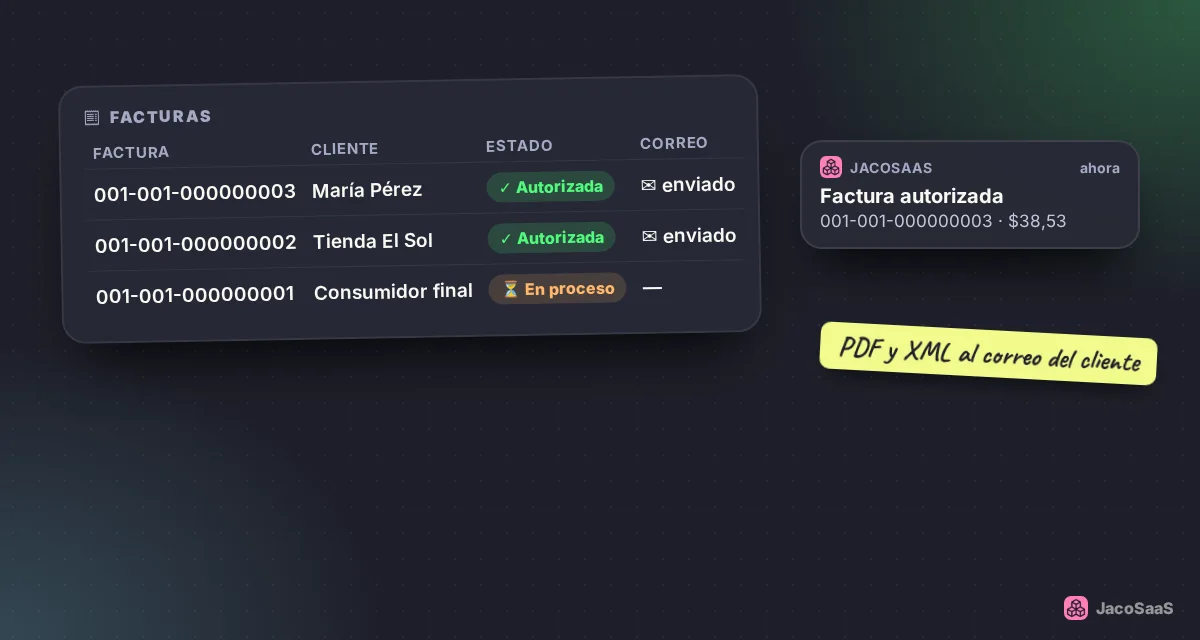
- En Facturas ves cada comprobante con su número, su estado ante el SRI y si el correo le llegó al cliente.
- Si el SRI está lento o caído, la factura queda firmada y en cola: JacoSaaS la vuelve a intentar sola hasta que se autorice, sin duplicarla.
- Desde la factura puedes descargar el PDF y el XML, reenviar el correo o emitir una nota de crédito si hace falta corregirla.
Errores comunes (y cómo evitarlos)
| Problema | Qué hacer |
|---|---|
| "Firma inválida" o la contraseña no funciona | Revisa que el archivo sea el .p12 correcto y la contraseña exacta (mayúsculas y minúsculas). |
| La firma está vencida | Sube la firma nueva en el paso 2. No podrás facturar hasta hacerlo. |
| No aparece la opción de facturar al guardar | La venta debe estar pagada y el cliente debe tener cédula o RUC. |
| Los totales no coinciden con lo que cobras | Revisa si marcaste que tus precios incluyen IVA o no. |
| Facturaste en pruebas por error | Esas facturas no tienen validez: cambia a producción y emite de nuevo. |
Y si te quedas trabado, en la sección de facturación hay una guía dentro del sistema y nos puedes escribir por WhatsApp.